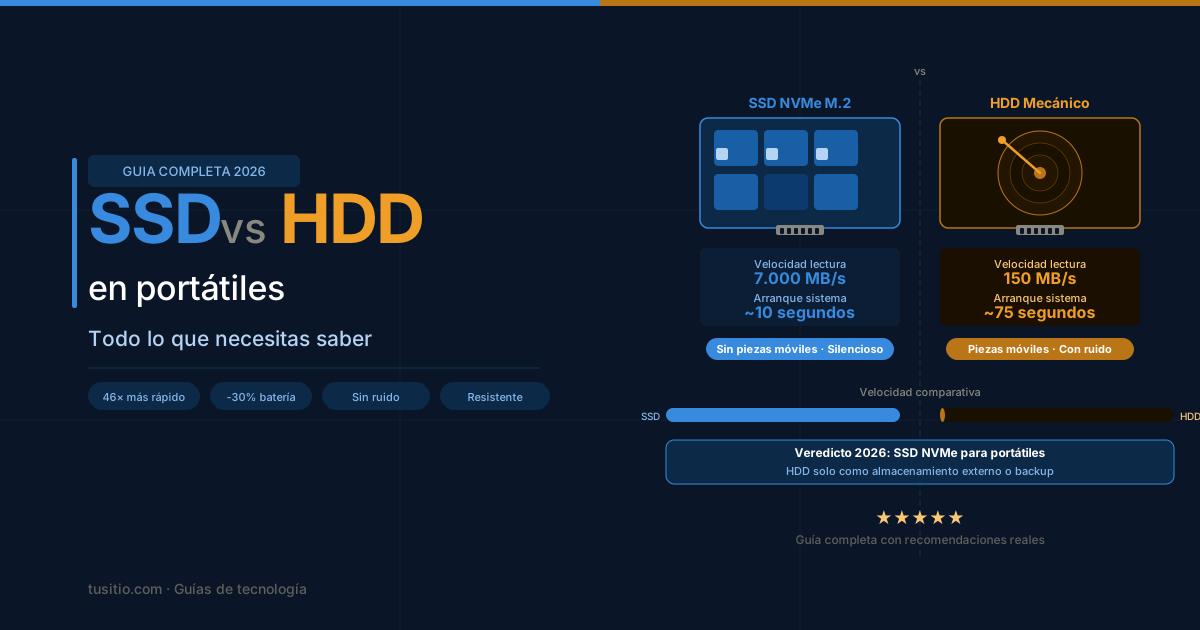

Cuando buscas un portátil nuevo, tarde o temprano te topas con una duda: ¿SSD o HDD? En las especificaciones del producto aparece una de las dos siglas y, si no sabes qué significa cada una, es fácil acabar comprando sin entender realmente qué impacto tiene esa decisión en tu día a día.
En esta guía te explicamos todo lo que necesitas saber sobre SSD vs HDD en portátiles: qué son, cómo funcionan, en qué se diferencian en velocidad, batería, durabilidad y precio, y cuál debes elegir según tu caso. Sin tecnicismos innecesarios.
¿Qué es un HDD y cómo funciona?
Un HDD (Hard Disk Drive, o disco duro mecánico) es el tipo de almacenamiento más antiguo y tradicional. Funciona de forma similar a un tocadiscos: dentro de una carcasa metálica hay uno o varios platos magnéticos giratorios sobre los que un cabezal de lectura y escritura se desplaza para acceder a los datos.
Los HDD domésticos giran habitualmente a 5.400 o 7.200 RPM (revoluciones por minuto). Cuanto más rápido giran los platos, más rápido se accede a los datos. Sin embargo, esta velocidad de rotación tiene un límite físico que ninguna mejora de software puede superar.
Ventajas del HDD: precio muy bajo por GB y capacidades enormes (hasta 20 TB en modelos de consumo). Inconvenientes: lento, ruidoso, sensible a golpes y consume más energía.
¿Qué es un SSD y cómo funciona?
Un SSD (Solid State Drive, o unidad de estado sólido) almacena los datos en chips de memoria flash NAND, sin ninguna pieza mecánica en su interior. Es exactamente la misma tecnología que usa el almacenamiento interno de tu móvil o una memoria USB, pero con mayor velocidad, capacidad y fiabilidad.
Al no tener piezas que giren ni cabezales que se muevan, el acceso a los datos es prácticamente instantáneo. No importa en qué parte del chip estén los datos; el controlador los localiza y los entrega en microsegundos.
Ventajas del SSD: velocidad muy superior, sin ruido, resistente a golpes, menor consumo de energía y arranque ultrarrápido del sistema. Inconvenientes: precio por GB más alto y capacidades máximas menores a precio razonable.
Tipos de SSD que encontrarás en portátiles
No todos los SSD son iguales. En 2026, los portátiles incluyen principalmente dos tipos:
El tipo más antiguo de SSD. Usa el mismo conector que los HDD (SATA III). Velocidades de lectura/escritura de hasta 550 MB/s. Todavía se encuentra en portátiles de gama media-baja. Es unas 3–4 veces más rápido que un HDD, pero mucho más lento que un NVMe.
El estándar actual en portátiles de gama media y alta. Se conecta directamente a la placa base mediante el protocolo NVMe, mucho más eficiente que SATA. PCIe 3.0: hasta 3.500 MB/s. PCIe 4.0: hasta 7.000 MB/s. Es el que encontrarás en cualquier portátil nuevo comprado en 2026.
La última generación, con velocidades teóricas de hasta 14.000 MB/s. De momento solo en portátiles de gama muy alta y workstations. Para uso diario, la diferencia respecto al PCIe 4.0 es apenas perceptible en tareas habituales.
¿Qué tipo tiene tu portátil? En Windows, abre el Administrador de dispositivos → Unidades de disco. Si ves «NVMe» en el nombre, tienes un SSD NVMe. Si ves «SATA» o no hay mención a NVMe, es SATA o HDD.
Velocidad: la diferencia que más notarás en el día a día
La velocidad es, sin duda, la diferencia más importante entre SSD y HDD. Y no hablamos solo de transferir archivos: impacta en cada interacción con el ordenador.
| Tarea | HDD (7.200 RPM) | SSD SATA | SSD NVMe PCIe 4.0 |
|---|---|---|---|
| Arranque del sistema (Windows 11) | ~60–90 seg | ~15–20 seg | ~8–12 seg ⭐ |
| Abrir Chrome con 10 pestañas | ~8–12 seg | ~3–4 seg | ~1–2 seg ⭐ |
| Velocidad lectura secuencial | ~150 MB/s | ~550 MB/s | ~7.000 MB/s ⭐ |
| Copiar archivo de 10 GB | ~70 seg | ~18 seg | ~2 seg ⭐ |
| Abrir proyecto en Premiere Pro | ~45–60 seg | ~12–15 seg | ~3–5 seg ⭐ |
| Operaciones aleatorias 4K (IOPS) | ~100–200 IOPS | ~90.000 IOPS | ~500.000+ IOPS ⭐ |
Las operaciones aleatorias 4K (los pequeños accesos de datos que ocurren continuamente mientras usas el ordenador) son donde la diferencia es más brutal: un SSD NVMe puede ejecutar más de 500.000 IOPS frente a los apenas 100–200 IOPS de un HDD de 7.200 RPM. Eso explica por qué un portátil con HDD se siente lento incluso con un procesador potente.
Consumo de batería: ventaja silenciosa del SSD
Para los portátiles, el consumo energético es un factor crítico. Y aquí el SSD gana de forma clara:
- HDD: consume entre 6 y 10 W en activo. El motor que hace girar los platos requiere energía constante, incluso cuando no lees ni escribes datos.
- SSD SATA: consume entre 2 y 4 W en activo.
- SSD NVMe: consume entre 3 y 6 W bajo carga, pero puede bajar a menos de 1 W en reposo gracias a los estados de ahorro de energía (NVMe Power Management).
El consumo de energía de un SSD es entre un cuarto y un tercio inferior al de un disco duro. En la práctica, esto puede suponer entre 30 minutos y 1 hora más de autonomía en un portátil de uso diario, dependiendo del modelo.
Durabilidad y resistencia a golpes
Este es uno de los puntos donde el SSD tiene una ventaja decisiva en portátiles:
HDD: el talón de Aquiles
El HDD tiene piezas mecánicas en movimiento constante. Si el portátil recibe un golpe mientras el disco está leyendo o escribiendo datos, el cabezal puede rayar los platos y causar pérdida de datos permanente. Es el componente más frágil de cualquier portátil. En un equipo de sobremesa que no se mueve, el riesgo es bajo. En un portátil que va en la mochila, se pone sobre mesas inestables o simplemente se cae, el riesgo es muy real.
SSD: resistencia a golpes
Al no tener piezas móviles, el SSD no se ve afectado por golpes, vibraciones ni movimientos bruscos. Puedes llevar el portátil en la mochila todo el día, montarlo en una bici o trabajar en un tren con traqueteos sin preocuparte por el almacenamiento.
Vida útil y TBW (Terabytes Escritos)
Los SSD tienen un límite de escrituras medido en TBW. Un SSD doméstico de 1 TB típico tiene entre 300 y 600 TBW. Un usuario normal escribe entre 20–30 GB al día, lo que equivale a más de 10 años de uso antes de alcanzar el límite. En la práctica, casi ningún usuario doméstico agota el TBW antes de renovar el equipo.
Ruido y temperatura
El HDD emite un zumbido constante producido por los platos giratorios y el movimiento del cabezal. En portátiles finos o de trabajo en silencio (bibliotecas, reuniones), ese ruido puede ser molesto. También genera más calor, lo que puede forzar al ventilador del portátil a trabajar más.
El SSD es completamente silencioso (no tiene piezas mecánicas) y genera menos calor en uso general. En portátiles ultraligeros, donde el espacio para refrigeración es mínimo, esto marca una diferencia real en el funcionamiento térmico del equipo.
Capacidad y precio por GB en 2026
La situación en 2026 es la siguiente: los precios del SSD han caído drásticamente en los últimos años, aunque el HDD sigue siendo más barato por GB en capacidades grandes:
| Tipo | Precio aprox./GB | Capacidades habituales | Mejor para |
|---|---|---|---|
| HDD 3.5″ | ~0,02–0,03 €/GB | 1 TB – 20 TB | NAS, backups, sobremesa |
| SSD SATA 2.5″ | ~0,06–0,08 €/GB | 256 GB – 4 TB | Portátiles antiguos, actualizar HDD |
| SSD NVMe PCIe 4.0 M.2 | ~0,07–0,10 €/GB | 256 GB – 4 TB | Portátiles modernos, estándar 2026 |
| SSD NVMe PCIe 5.0 M.2 | ~0,15–0,25 €/GB | 1 TB – 4 TB | Workstations, gama alta |
En la práctica: un SSD NVMe de 1 TB para un portátil cuesta entre 60 y 90 € en Amazon, lo que lo hace completamente accesible para cualquier presupuesto. La diferencia de precio respecto a un HDD equivalente es mínima para el uso que le damos en portátiles.
Tabla comparativa completa: SSD vs HDD
| Característica | HDD | SSD SATA | SSD NVMe PCIe 4.0 |
|---|---|---|---|
| Velocidad lectura | ~150 MB/s | ~550 MB/s | ~7.000 MB/s ⭐ |
| Arranque del sistema | Lento (60–90 s) | Rápido (15–20 s) | Muy rápido (8–12 s) ⭐ |
| Ruido | Sí (zumbido mecánico) | Silencioso ⭐ | Silencioso ⭐ |
| Resistencia a golpes | Baja (piezas móviles) | Alta ⭐ | Alta ⭐ |
| Consumo energético | 6–10 W | 2–4 W ⭐ | 1–6 W ⭐ |
| Capacidad máxima asequible | Hasta 20 TB ⭐ | Hasta 4 TB | Hasta 4 TB |
| Precio por GB | ~0,02–0,03 €/GB ⭐ | ~0,06–0,08 €/GB | ~0,07–0,10 €/GB |
| Temperatura en uso | 40–50°C | 30–40°C | 40–70°C (bajo carga) |
| Vida útil estimada | 3–5 años (uso normal) | 5–10 años | 5–10 años |
| ¿Se usa en portátiles nuevos? | Raro (casi desaparecido) | Gama entrada/media | Estándar 2026 ⭐ |
¿Cuál elegir según tu perfil?
¿Merece la pena actualizar un portátil antiguo de HDD a SSD?
Si tienes un portátil que va lento y todavía usa HDD, cambiar a SSD es la actualización con mejor relación coste-impacto que puedes hacer. Por 60–80 € transformas completamente la experiencia de uso: el portátil arrancará en menos de 15 segundos, las aplicaciones abrirán al instante y el sistema en general se sentirá mucho más fluido.
¿Cómo saber si tu portátil tiene ranura M.2? Busca el modelo exacto de tu portátil y añade «M.2 slot» en Google. La mayoría de portátiles de los últimos 5 años tienen al menos una ranura M.2 para SSD NVMe.
¿Y si solo tiene bahía SATA? Los portátiles más antiguos solo tienen bahía de 2.5 pulgadas para SSD SATA. Sigue siendo una gran mejora respecto al HDD, aunque sin llegar a las velocidades NVMe.
SSDs recomendados para portátiles en Amazon
Si buscas un SSD para actualizar tu portátil o quieres una referencia sobre qué modelos son fiables en 2026, aquí tienes los más recomendados por categoría:
Samsung 990 Pro – El más rápido y fiable
El Samsung 990 Pro es el SSD NVMe PCIe 4.0 de referencia para portátiles de alta gama en 2026. Velocidades de lectura de hasta 7.450 MB/s, bajo consumo y excelente control de temperatura lo convierten en la elección número uno para portátiles con ranura M.2 PCIe 4.0.
- ✅ Lectura: hasta 7.450 MB/s · Escritura: hasta 6.900 MB/s
- ✅ TBW: 600 TBW (1 TB) – 1.200 TBW (2 TB)
- ✅ Formato: M.2 2280 NVMe PCIe 4.0
- ✅ Capacidades: 1 TB, 2 TB
WD Black SN850X – Rendimiento premium a precio razonable
El Western Digital Black SN850X ofrece un rendimiento comparable al Samsung 990 Pro a un precio habitualmente más competitivo. Ideal para portátiles gaming y workstations con ranura PCIe 4.0.
- ✅ Lectura: hasta 7.300 MB/s · Escritura: hasta 6.600 MB/s
- ✅ TBW: 600 TBW (1 TB)
- ✅ Formato: M.2 2280 NVMe PCIe 4.0
- ✅ Capacidades: 1 TB, 2 TB, 4 TB
Crucial P3 Plus – El NVMe más asequible que merece la pena
El Crucial P3 Plus es la opción NVMe PCIe 4.0 más económica del mercado con buena fiabilidad. Con velocidades de hasta 5.000 MB/s, transforma completamente cualquier portátil que venga con HDD. Lo mejor de su categoría para actualizar equipos con presupuesto ajustado.
- ✅ Lectura: hasta 5.000 MB/s · Escritura: hasta 4.200 MB/s
- ✅ TBW: 220 TBW (1 TB)
- ✅ Formato: M.2 2280 NVMe PCIe 4.0
- ✅ Capacidades: 500 GB, 1 TB, 2 TB, 4 TB
Samsung 870 EVO – El mejor SSD SATA del mercado
Si tu portátil no tiene ranura M.2 y solo admite SSD SATA de 2.5 pulgadas, el Samsung 870 EVO es la opción más fiable y recomendada. Transforma completamente un portátil antiguo con HDD y aguanta años sin problemas gracias al TBW más alto de su categoría.
- ✅ Lectura: hasta 560 MB/s · Escritura: hasta 530 MB/s
- ✅ TBW: 600 TBW (1 TB) – entre los más altos de su categoría
- ✅ Formato: 2.5″ SATA III
- ✅ Capacidades: 250 GB, 500 GB, 1 TB, 2 TB, 4 TB
Preguntas frecuentes sobre SSD vs HDD
¿Puedo seguir comprando un portátil con HDD en 2026?
En 2026 resulta casi absurdo plantearse un equipo nuevo que no incluya un SSD como unidad principal. Si encuentras un portátil nuevo que todavía incluye HDD como disco principal, lo más recomendable es buscarse otra opción o añadir un SSD de inmediato. La diferencia en el día a día es demasiado notable.
¿Los SSD se pueden llenar y volverse lentos?
Sí, pero solo cuando están muy llenos (por encima del 80–90% de su capacidad). Los SSD necesitan espacio libre para gestionar la memoria flash internamente. Mantener al menos un 15–20% libre garantiza el rendimiento óptimo. Con 512 GB o 1 TB tienes margen de sobra para la mayoría de usos.
¿Cuánto dura un SSD?
Un SSD moderno de marca reconocida dura entre 5 y 10 años en uso normal. El parámetro clave es el TBW (Terabytes Escritos), que indica cuánta escritura total soporta la unidad. Para uso doméstico y profesional habitual, es prácticamente imposible alcanzar ese límite antes de renovar el equipo.
¿Tiene sentido un HDD externo si el portátil ya tiene SSD?
Sí, y es una combinación excelente. Usa el SSD del portátil para el sistema operativo, programas y proyectos activos (necesitas velocidad). Usa un HDD externo USB para archivos que no usas a diario: fotos de años anteriores, backups, biblioteca de vídeo. Así combinas lo mejor de cada tecnología al menor coste.
Conclusión
La respuesta a SSD vs HDD en portátiles en 2026 es clara: siempre SSD, y a ser posible NVMe. La diferencia en velocidad, autonomía, resistencia a golpes y silencio hace que un portátil con SSD sea una experiencia completamente diferente a uno con HDD.
El SSD NVMe PCIe 4.0 es el estándar del mercado en 2026 y lo que encontrarás en cualquier portátil nuevo de gama media y alta. Si tu portátil todavía tiene HDD, considera actualizar: por 60–80 € transformas la experiencia de uso de forma radical. Si no tienes ranura M.2, un SSD SATA también supone una mejora enorme respecto al HDD.
El HDD tiene su lugar, pero ya no en portátiles como disco principal: su papel es el almacenamiento masivo económico en discos duros externos, NAS domésticos y servidores de archivo.
Este artículo contiene enlaces de afiliado al programa de afiliados de Amazon EU (riberd-21). Si realizas una compra a través de ellos, podemos recibir una pequeña comisión sin coste adicional para ti. Esto nos ayuda a mantener el sitio y publicar contenido gratuito y honesto.